[Help] Utiliser WineBottler ?

RAZO

Membre confirmé
6 Novembre 2004
75
2
89
:confused:
Bonjour,
Je ne sais pas si je suis dans le bon forum: Personne ne connaît la solution "WineBottler" ?:rolleyes:
C'est juste pour faire tourner une petite appli.exe sans avoir à installer un émulateur + Windows... ?
Je suis sur Os X Snow Leopard, et le petit utilitaire est "Combine Z" pas forcément compatible.
Si quelqu'un a une idée ?
Merci ;)
 
L'application Crossover, dont le fonctionnement repose sur le Wine Project, permet d'installer et de lancer sur Mac des applications Windows sans Windows installé. La restriction est qu'il faut que ces applications 'Windows' soient supportées par Crossover (une liste est fournie sur le site, avec une gradation de 'totalement' à 'convenablement' jusqu'à 'moyennement'). Il est toujours possible d'importer un fichier d'installation .exe étranger à la liste sur le Mac et de le lancer. Crossover réagit instantanément en proposant de l'installer. Reste à voir ensuite si l'essai est complètement transformé.

Les applications Windows sont installées par Crossover dans des 'Bouteilles' (le logiciel a une version française), càd. en Anglais des 'Bottles' (clin d'œil au projet 'Wine'). Le résultat pour les applications supportées est remarquable : elles se lancent à l'écran exactement comme une application Mac, dans une fenêtre, en l'absence de Windows installé. L'application Crossover, qui demeure en coulisses, sauf une barre de menus supérieure qui se substitue à celle du Finder, joue le rôle de couche d'émulation invisible. L'application Windows dans sa fenêtre est rigoureusement celle qui tourne sur le système Windows, que ce soit Internet Explorer, par exemple, ou la Suite Microsoft Office . Il est possible, avec une application sœur, Crossover Games, d'installer et de lancer des jeux Windows sans Windows là encore.

L'icône des applications Windows peut être placée dans le Dock, ou leur alias sur le bureau, et un double-clic dessus lance l'application exactement comme pour les applications Mac. L'imprimante par défaut du Mac est automatiquement reconnue. Internet disponible par le système hôte etc.

Voilà la piste que je peux vous proposer, qui ne demande donc pas de re-booter sur une partition BootCamp sur laquelle le système Windows complet serait installé ; non plus que de lancer une machine virtuelle sur laquelle, là encore, le système Windows complet serait installé (comme le proposent Parallels Desktop ou VMware Fusion, et moins commodément VirtualBox). Crossover, certes, est une application payante, mais son avantage est d'épargner les affres d'un recours direct au Projet Wine, dont le moins qu'on puisse dire est qu'il est abstrus à exploiter.

Pour ce qui est de l'appllcation gratuite WineBottlerCombo de Kronenberg.org, qui repose elle aussi sur le Wine Project, voici un lien pour télécharger leurs deux applications Wine et WineBottler : http://winebottler.kronenberg.org N'étant pas utilisateur de ce logiciel, je ne peux pas vous en parler davantage.

 
Dernière édition par un modérateur:
L'application Crossover, dont le fonctionnement repose sur le Wine Project, permet d'installer et de lancer sur Mac des applications Windows sans Windows installé. La restriction est qu'il faut que ces applications 'Windows' soient supportées par Crossover (une liste est fournie sur le site, avec une gradation de 'totalement' à 'convenablement' jusqu'à 'moyennement'). Il est toujours possible d'importer un fichier d'installation .exe étranger à la liste sur le Mac et de le lancer. Crossover réagit instantanément en proposant de l'installer. Reste à voir ensuite si l'essai est complètement transformé.

Les applications Windows sont installées par Crossover dans des 'Bouteilles' (le logiciel a une version française), càd. en Anglais des 'Bottles' (clin d'œil au projet 'Wine'). Le résultat pour les applications supportées est remarquable : elles se lancent à l'écran exactement comme une application Mac, dans une fenêtre, en l'absence de Windows installé. L'application Crossover, qui demeure en coulisses, sauf une barre de menus supérieure qui se substitue à celle du Finder, joue le rôle de couche d'émulation invisible. L'application Windows dans sa fenêtre est rigoureusement celle qui tourne sur le système Windows, que ce soit Internet Explorer, par exemple, ou la Suite Microsoft Office . Il est possible, avec une application sœur, Crossover Games, d'installer et de lancer des jeux Windows sans Windows là encore.

L'icône des applications Windows peut être placée dans le Dock, ou leur alias sur le bureau, et un double-clic dessus lance l'application exactement comme pour les applications Mac. L'imprimante par défaut du Mac est automatiquement reconnue. Internet disponible par le système hôte etc.

Voilà la piste que je peux vous proposer, qui ne demande donc pas de re-booter sur une partition BootCamp sur laquelle le système Windows complet serait installé ; non plus que de lancer une machine virtuelle sur laquelle, là encore, le système Windows complet serait installé (comme le proposent Parallels Desktop ou VMware Fusion, et moins commodément VirtualBox). Crossover, certes, est une application payante, mais son avantage est d'épargner les affres d'un recours direct au Projet Wine, dont le moins qu'on puisse dire est qu'il est abstrus à exploiter.

Merci pour cette longue et très patiente mise au point.
J'ai déjà essayé CrossOver, mais sans succès. Je vais encore refaire une tentative avant de conclure à une incompatibilité de l'utilitaire "CombineZ.exe"
Cordialement
 
Bonsoir de nouveau RAZO.

Si l'application Windows dont vous parlez est bien 'CombineZ' telle qu'on peut la télécharger sur le site 'Hadleyweb', alors sachez que je viens de réussir d'en installer une version grâce à Crossover sur mon Mac. Rendez-vous ici : http://hadleyweb.pwp.blueyonder.co.uk/CZM/News.htm

J'ai échoué à installer le paquet CombineZM.msi, ainsi que les paquets CombineZM.msi et Combinez-m.msi. Par contre, j'ai réussi à isntaller le paquet intitulé : Combinez-m.msi, qui, une fois téléchargé sur le Mac donne un fichier intitulé : CombineZ-mFull.msi.

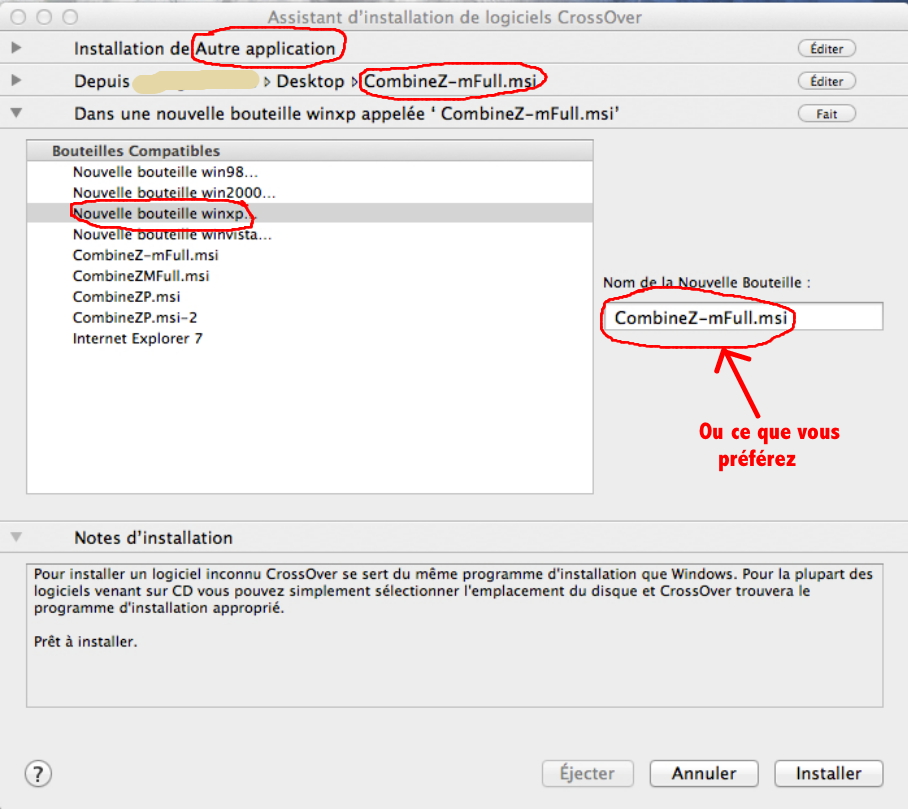
Si vous avez Crossover, une fois le fichier CombineZ-mFull.msi sur votre bureau, lancez Crossover, menu 'Configurer' : 'Installer une application'. Dans la fenêtre qui s'ouvre, choisissez : a) dans la sous-fenêtre déroulante listant les 'Applications', à la rubrique 'Applications non supportées' : Autre application ; b) dans la rubrique 'Choisissez une source pour le programme d'installation', bouton 'choisir', retenir 'sélectionner le fichier d'installation' et indiquez le chemin de CombineZ-mFull.msi sur votre bureau ; c) intitulé de la nouvelle bouteille winxp intitulée 'CombineZ-mFull.msi' par défaut ; c) cliquer sur 'Procéder'.

Crossover va créer une nouvelle bouteille se présentant comme un dossier intitulé CombineZM contenant : CombineZM (CombineZ-mFull.msi).app, CZBatch (CombineZ-mFull.msi).app et Licence (CombineZ-mFull.msi).app. Les fenêtres des applications se lancent sans problème.

Cela dit, étant sous 'Mountain Lion 10.8.2', je me demande s'il y a des différences de 'susceptibilité' comparé à 'Snow Léopard' pour ce qui est des paquets installables ou non.

Un dernier mot. À un moment le 'Wizzard' Windows se lance lors de l'installation et demande d'actionner le bouton 'next' une série de fois. À un moment donné, le choix est donné d'installer l'application 'just for me' ou 'for all'. Selon votre choix, il vous faudra chercher le dossier 'Crossover' contenant vos bouteilles, soit dans le dossier 'Applications' personnel contenu dans votre dossier global d'utilisateur, soit dans le dossier des 'Applications' génériques du Mac. Cela vous permettra de récupérer l'icône de CombineZ, voire du CZBatch, pour la glisser dans le Dock, ou de créer un alias pour le bureau.
 
Bonsoir de nouveau RAZO.

Si l'application Windows dont vous parlez est bien 'CombineZ' telle qu'on peut la télécharger sur le site 'Hadleyweb', alors sachez que je viens de réussir d'en installer une version grâce à Crossover sur mon Mac. Rendez-vous ici : http://hadleyweb.pwp.blueyonder.co.uk/CZM/News.htm
.

Alors .. je vais m'y coller à nouveau :zen:
Hier, après plusieurs cheminements, et sans succès, la fenêtre principale de CrossOver a continué à laisser grisée la commande "lancer 'appli"

Dans mon dossier 'Applications', CombineZP.exe est devenu CombineZP.msi avec l'icône de la Bouteille. Et, toujours rien dans le dossier Wine Files.

A suivre donc. Et Merci beaucoup.
 
En fait, au lieu d'obtenir la bouteille [CombineZ-mFull.msi], je me traîne avec celle-ci [CombineZM.msi ]
Donc, pas de succès:confused:

Pas d'espoir de décrocher la "bonne bouteille" avec Snow Leo, :confused:

---------- Nouveau message ajouté à 16h47 ---------- Le message précédent a été envoyé à 16h36 ----------

Je viens de tester dans une bouteille XP, ça fonctionne:

Par quel biais obtenez-vous une boteille XP SVP :confused:
 
Bonjour RAZO.

À la page : http://hadleyweb.pwp.blueyonder.co.uk/CZM/News.htm, je dois reconnaître (est-ce aussi le cas pour edd72?) que je n'ai pas réussi à installer 'CombineZP' (la version la plus récente). Les applications apparaissent bien dans une bouteille 'CombineZP', mais si 'CZPBatch (CombineZP.msi).app' se lance bien, et si 'Licence (CombineZP.msi).app' s'ouvre (c'est un texte), par contre l'application principale : 'CombineZP (CombineZP.msi).app' ne parvient pas à démarrer.

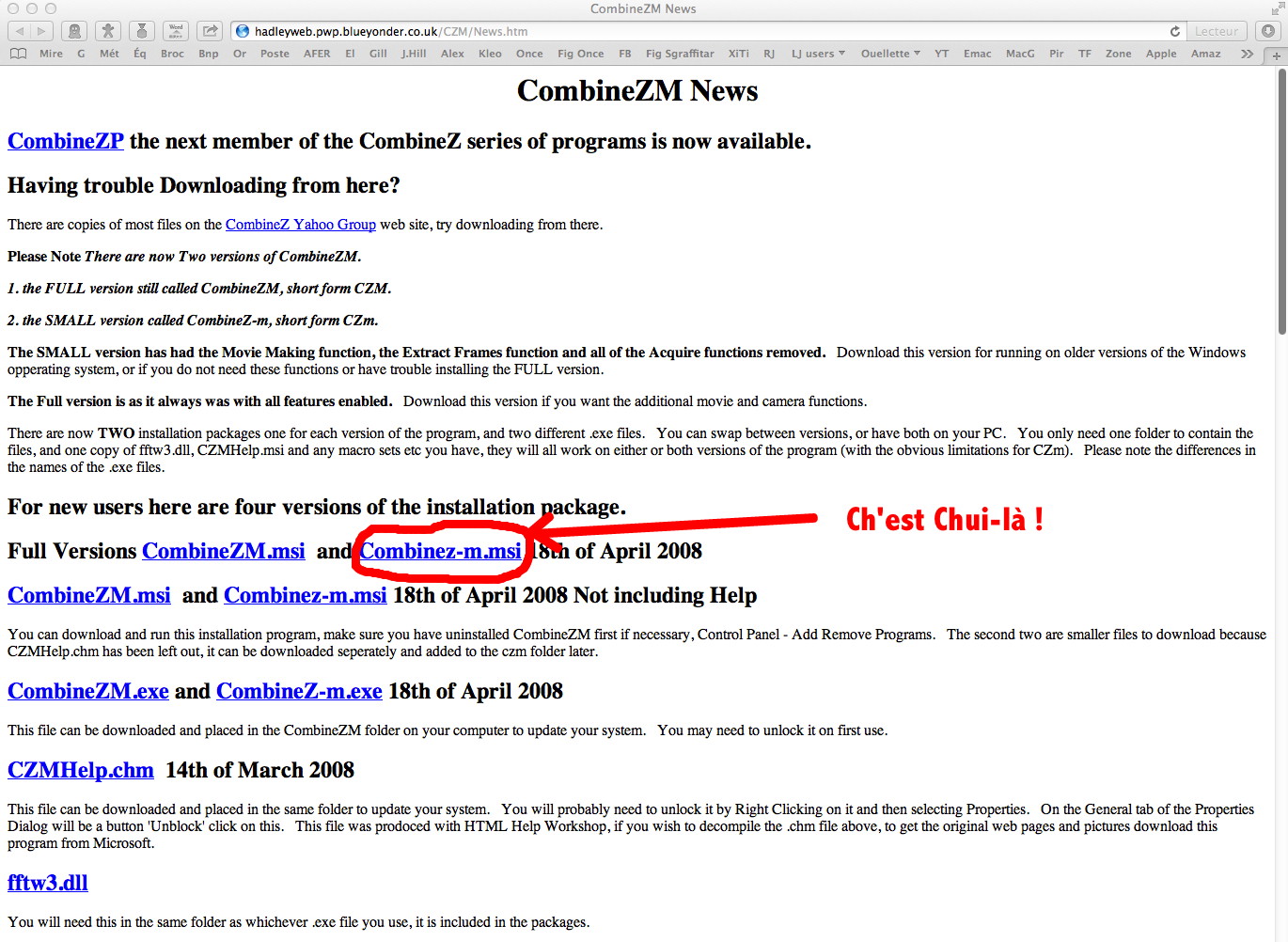
La version que j'ai réussi à installer est listée immédiatement sous la ligne «For new users here are four versions of the installation package», à la ligne qui commence par «Full Versions». Il s'agit de la 2è (la plus à droite donc) = 'Combinez-m.msi '. C'est elle qui, une fois téléchargée, donne le fichier installable (pour moi, du moins) : 'CombineZ-mFull.msi'. Je vous conseille d'utiliser ce fichier comme fichier d'installation pour CrossOver, en prenant soin de sélectionner une bouteille 'winxp'.

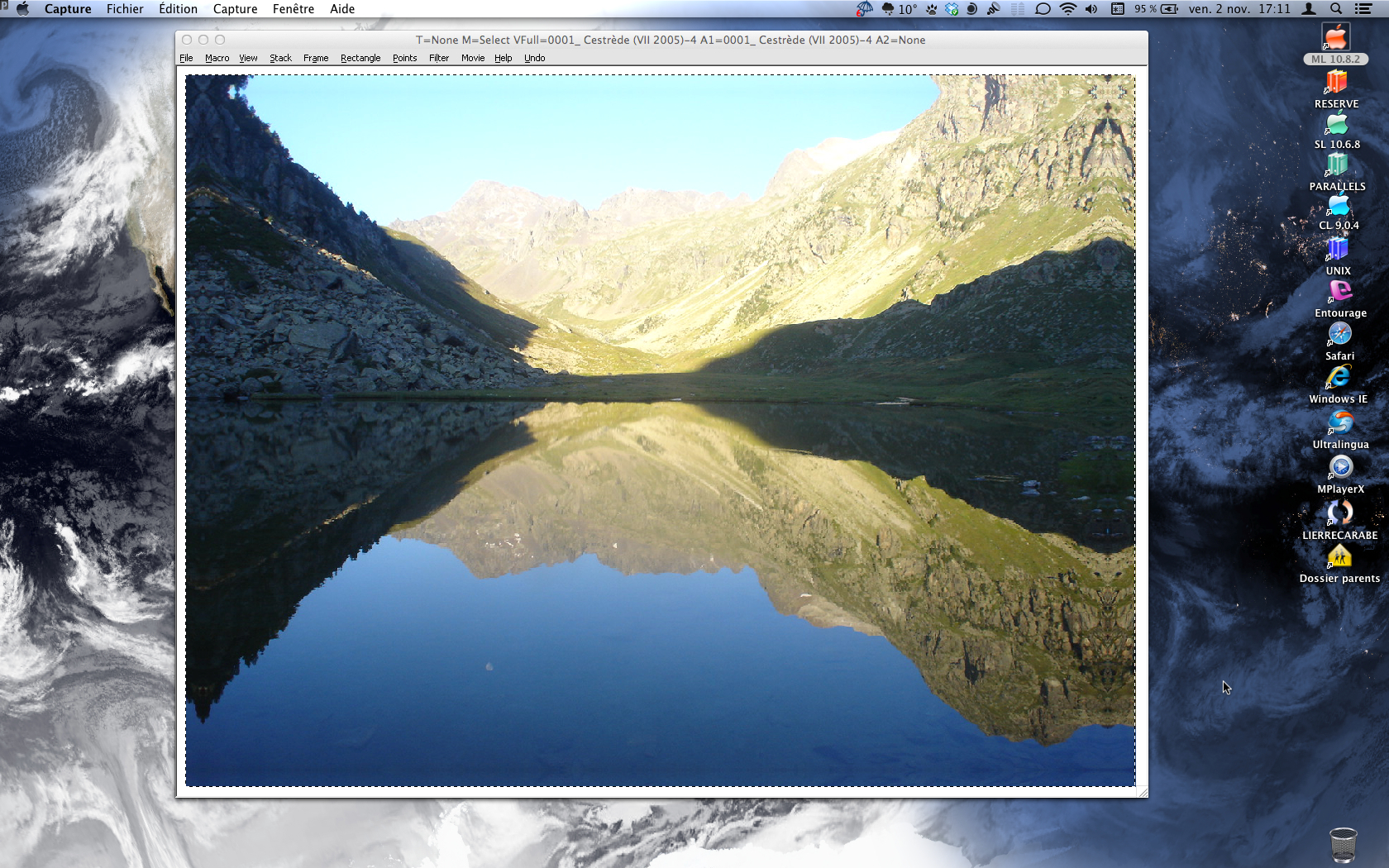
Voici le résultat à l'écran :

178041_original.jpg
 
Dernière édition par un modérateur:
Bonsoir de nouveau RAZO.

J'ai échoué à installer le paquet CombineZM.msi, ainsi que les paquets CombineZM.msi et Combinez-m.msi. Par contre, j'ai réussi à isntaller le paquet intitulé : Combinez-m.msi, qui, une fois téléchargé sur le Mac donne un fichier intitulé : CombineZ-mFull.msi.

Cela dit, étant sous 'Mountain Lion 10.8.2', je me demande s'il y a des différences de 'susceptibilité' comparé à 'Snow Léopard' pour ce qui est des paquets installables ou non.

Bonsoir
Je n'arrive pas à obtenir le paquet "Combinez-m.msi." mais seulement CombineZM.msi, d'où une bouteille "CombineZM.msi"

Je ne sais pas 'il faut fouiller autrement dans l'url indiquée..

Cordialement

---------- Nouveau message ajouté à 17h32 ---------- Le message précédent a été envoyé à 17h27 ----------

Bonjour RAZO.

La version que j'ai réussi à installer est listée immédiatement sous la ligne «For new users here are four versions of the installation package», à la ligne qui commence par «Full Versions». Il s'agit de la 2è (la plus à droite donc) = 'Combinez-m.msi '. C'est elle qui, une fois téléchargée, donne le fichier installable (pour moi, du moins) : 'CombineZ-mFull.msi'. Je vous conseille d'utiliser ce fichier comme fichier d'installation pour CrossOver, en prenant soin de sélectionner une bouteille 'winxp'.


Ah! Pardon. Je n'ai pas bien exploré cette url
Mais encore une question: je n'ai pas trouvé non plus comment sélectionner une bouteille winxp :confused::confused:
 
Pourtant quand tu crées une bouteille (pour y installer un lociciel dedans) tu dois bien choisir quel type de Windows tu veux simuler (98, 2000, XP, Vista)...

Comment procèdes-tu précisément? (on y verra peut-être plus clair)
 
Bonsoir

Ah! Pardon. Je n'ai pas bien exploré cette url
Mais encore une question: je n'ai pas trouvé non plus comment sélectionner une bouteille winxp :confused::confused:

Enfin, ça marche. avec la bonne bouteille et winxp :zen:c:zen:c:zen:

Merci pour votre patience. J'ai bien fait d'y croire :)
Maintenant au boulot ..
Très bonne soirée à tous.

p.s: Vos résultats sont superbes. Moi, mon objectif, c'est le Stacking sur des micro bestioles en modes macros poussées....
 
Content que vous ayez réussi. 'OKAZOU' l'installation de 'CombineZ'' intéresserait quelqu'un d'autre, voici comment choisir le bon fichier en image :

178407_original.jpg

Et à quoi doit ressembler la fenêtre d'installation de 'CrossOver' :

178682_original.jpg
 
Pourtant quand tu crées une bouteille (pour y installer un lociciel dedans) tu dois bien choisir quel type de Windows tu veux simuler (98, 2000, XP, Vista)...

Comment procèdes-tu précisément? (on y verra peut-être plus clair)

Merci edd . Maintenant je vois clair :)
Ce sont les cheminements dans CrossOver qui m'aveuglaient ..:zen:

---------- Nouveau message ajouté à 18h51 ---------- Le message précédent a été envoyé à 18h46 ----------

Content que vous ayez réussi. 'OKAZOU' l'installation de 'CombineZ'' intéresserait quelqu'un d'autre, voici comment choisir le bon fichier en image :

Mon problème est résolu et maintenant je me mets au boulot pour ... Heuh !! maîtriser CombineZ :o

Vous m'avez sauvé macomaniac

Excellente soirée
 
Merci edd . Maintenant je vois clair :)
Mon problème est résolu et maintenant je me mets au boulot pour ... Heuh !! maîtriser CombineZ :o
Vous m'avez sauvé macomaniac
Excellente soirée

Arrgh! Tout ça pour ça :hein:
Désolé macomaniac
Je n'ai pas manipulé les os de window depuis des siècles. C'était prétentieux de ma part. Impossible donc, de maîtriser les commandes de menu de Combine ...
Au moins, je sais que CrossOver marche et je verrai bien avec un autre utilitaire exec en cas de besoin.

Bon W.E.
 
Arrgh! Tout ça pour ça :hein:
Désolé macomaniac
Je n'ai pas manipulé les os de window depuis des siècles. C'était prétentieux de ma part. Impossible donc, de maîtriser les commandes de menu de Combine ...
Au moins, je sais que CrossOver marche et je verrai bien avec un autre utilitaire exec en cas de besoin.

Bon W.E.

Questions à macomaniac et edd72

Bonjour,
Quand j'arrive au stade de la sélection des images, dans les menus de CombineZ, ouvert donc avec Crossover (et dans une bouteille winxp), c'est toujours le même mur: :confused:

les "FORMATS" de mes fichiers ne sont jamais reconnus, ( .jpg - .jpeg - ou bien tous formats, et même les fichiers SANS extension (unix)). Y compris avec l'option "Tous formats" :mad:

MAIS, ça passe si je réduis dramatiquement la taille de mes jpegs, et encore, tout plante en lançant l'assemblage. :confused:

Donc, au choix:
- abandon pour incompatibilité avec Snow Leo
- rechercher une autre bouteille que winxp
- tenter d'autres versions de combine

Çela fait beaucoup de combinaisons et un W.E de galères ça use :heu:

Quelles tailles et formats de fichiers avez-vous utilisé ?
Quel mode de numérotation ??

Je me résigne très difficilement à l'abandon. :zen: :zen: :zen:

Cordialement
 
Moi, j'ai utilisé un tout petit JPG...

Mais encore ? Quel format de fichier ? :confused:

---------- Nouveau message ajouté à 18h53 ---------- Le message précédent a été envoyé à 16h57 ----------

Mais encore ? Quel format de fichier ? :confused:

Et encore... avec des tout petits fichiers jpeg, la sauvegarde des assemblages conduit à un fichier vide de zéro K :eek::eek:
Seule, la que la capture d'écran permet de garder une trace du boulot..:up:
 
Pour ce qui est du chargement d'images (CombineZM/File/New), tous les fichiers répondant aux formats reconnus valides (images 8-bits) sont affichables dans la fenêtre de CombineZM (.jpg ou .jpeg, .tif ou .tiff, .bmp etc.). Ce n'est pas une question de POIDS du fichier : j'ai pu charger des fichiers .bmp de plus de 100 Mo sans difficultés (sauf que le logiciel demande de 'patienter quelques instants' -lol-). Des fichiers de haute Résolution (genre '9000' comparé au standard de '200'), ce qui alourdit énormément le 'Poids' du fichier, passent sans problème.

Mais il y a des conditions.

- D'abord il faut que le fichier affiche son EXTENSION dans son titre. Un fichier de format JPG de ciel intitulé «CIEL» tout court n'est pas 'vu' tout simplement par CombineZM (c'est un logiciel Windows, ne pas l'oublier, qui tourne 'comme sous Windows') ; par contre, le même fichier intitulé «CIEL.jpg» est 'vu' par CombineZM qui va se faire un plaisir de le charger.

- Ensuite il faut que le fichier n'excède pas une limite de 'TAILLE', ce qui n'est stipulé nulle part. Par 'Taille', j'entends la mesure Largeur x Hauteur exprimée en pixels. Je me suis livré à des variations dont il est résulté qu'au-delà de valeurs du genre L = 7000 pixels x H = 4957 pixels, en atteignant ou dépassant les 8000 pixels en Largeur pour une Hauteur proportionnelle, CombineZM échoue à charger le fichier en déclarant faussement que son 'format' est invalide, alors que c'est sa 'Taille' qui lui pose problème.

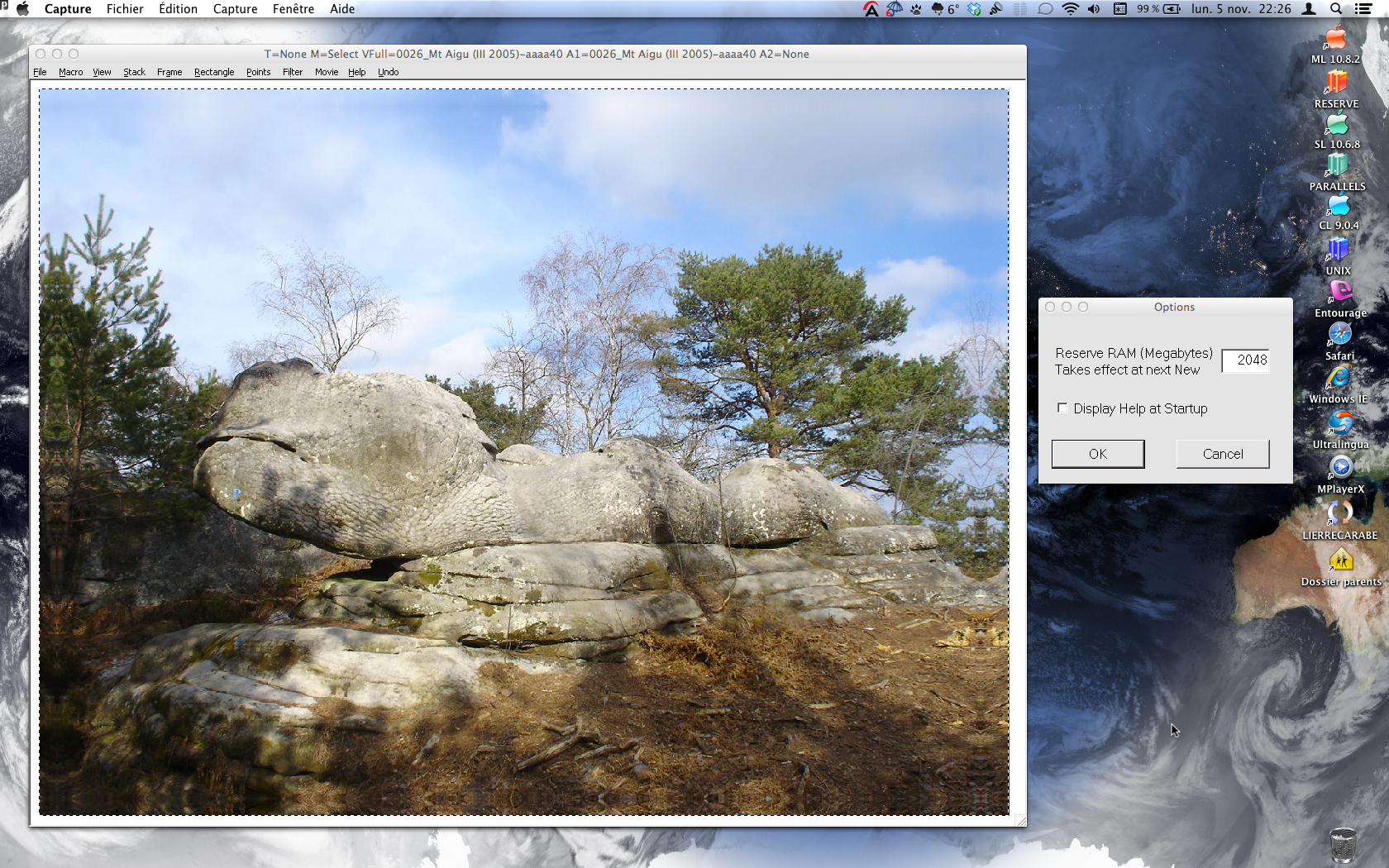
- La valeur par défaut de la réserve de RAM que s'alloue 'CombineZM est de 126 Mb, un chiffre des plus faiblards. En allant à File/Set Options, il n'est pas déconseillé de relever notablement le niveau de la RAM allouée.

179890_original.jpg
 
Dernière édition par un modérateur: